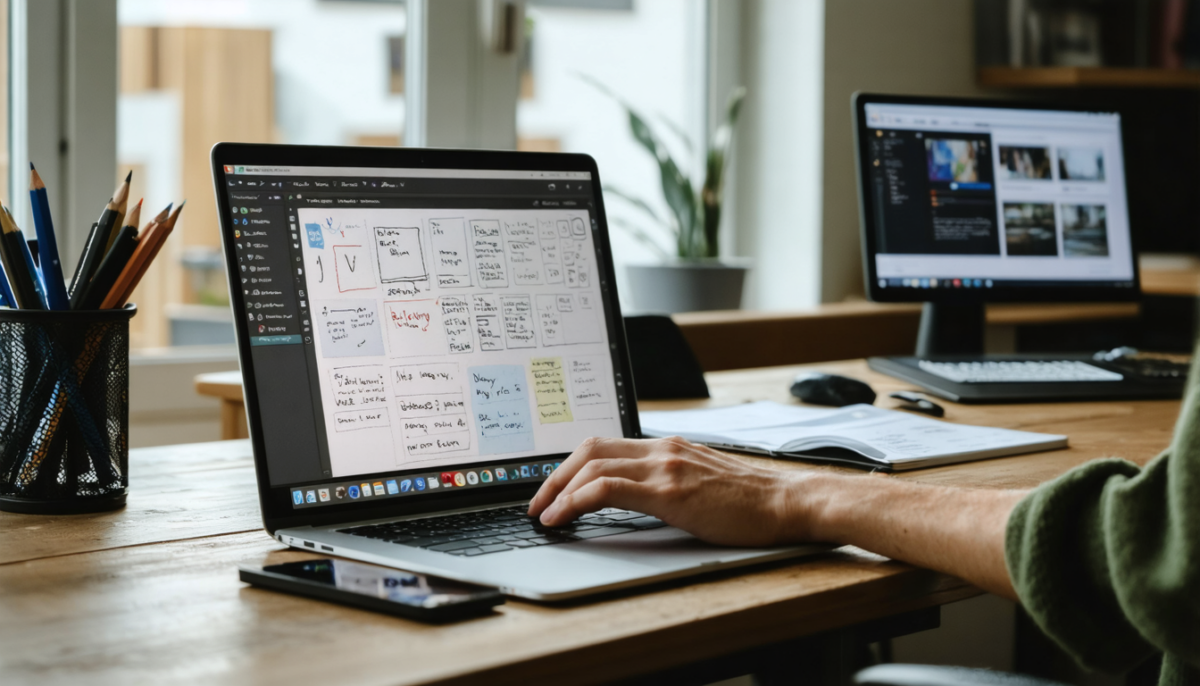
Pour transformer efficacement vos présentations PowerPoint en fichiers PDF percutants, il convient d’adopter une approche méthodique qui garantit une qualité optimale tout en facilitant le partage et la diffusion. Nous allons couvrir plusieurs aspects essentiels, notamment :
- Les bonnes pratiques pour concevoir des slides clairs et impactants,
- Les réglages et astuces pour une conversion PDF fidèle et légère,
- Les outils complémentaires qui améliorent la qualité et conservent les fonctionnalités clés,
- La manière de préserver un design cohérent visuellement, crucial pour capter l’attention,
- Et enfin, des conseils pratiques pour optimiser l’expérience des destinataires sur divers supports.
Ces éléments réunis constituent la base pour passer d’une simple conversion à une véritable optimisation visuelle et fonctionnelle, essentielle pour valoriser vos présentations auprès de vos interlocuteurs.
Lire également : Les comptes indispensables pour une utilisation optimale de Teams
Sommaire
- 1 Concevoir des slides PowerPoint impactantes avant la conversion en PDF
- 2 Optimiser la conversion de PowerPoint à PDF : réglages et astuces
- 3 Tableau comparatif des principales options d’optimisation pour la conversion PowerPoint vers PDF
- 4 Assurer un design visuel cohérent pour maximiser l’impact de vos PDF
Concevoir des slides PowerPoint impactantes avant la conversion en PDF
Beaucoup d’utilisateurs font l’erreur classique de faire trop de diapositives surchargées d’informations, ce qui dilue le message et perd l’attention du public. Pour éviter cet écueil, il faut structurer ses slides autour de quelques principes simples mais efficaces :
- Hiérarchiser le contenu : ne pas multiplier les informations sur une seule diapositive en privilégiant une idée principale par slide,
- Utiliser un masque de diapositives : ce gabarit orientera la charte graphique pour garantir l’harmonie visuelle et réduire le travail de mise en forme répétitif,
- Limiter les polices de caractères : deux familles maximum, favorisant la lisibilité et la cohérence,
- Privilégier le contraste : noir sur blanc ou inverse pour une visibilité optimale,
- Intégrer des éléments visuels pertinents : images, graphiques ou diagrammes qui soutiennent le propos sans le surcharger,
- Contrôler la longueur : une moyenne de 10 à 15 slides suffit généralement pour conserver un impact fort sans fatiguer le lecteur.
Une mise en page claire, où chaque élément a sa place, améliore non seulement la compréhension mais facilite aussi une conversion propre vers le PDF.
A découvrir également : Optimisez votre espace OneDrive : Conseils pratiques pour libérer du stockage rapidement
Pourquoi trop de présentations PowerPoint peinent à convaincre
Un plan mal conçu est souvent la première cause d’un résultat décevant. Une étude réalisée en 2025 auprès de 500 professionnels de la communication a démontré que 67 % d’entre eux considèrent que leur public décroche rapidement lorsqu’une présentation souffre d’une surcharge d’informations ou d’un design incohérent. Le succès repose sur une intention claire et répétée à chaque slide, avec un contenu aéré et synthétique.
Sans hiérarchie visuelle stricte, les auditeurs ont du mal à suivre le fil, ce qui compromet l’efficacité du message. La charte graphique mal appliquée, elle, affaiblit la confiance perçue dans le contenu. La maîtrise du masque de diapositives se révèle alors un levier puissant pour assurer cette cohérence et éviter que chaque diapositive fasse “cavalier seul”.
Optimiser la conversion de PowerPoint à PDF : réglages et astuces
Lorsque vous passez de PowerPoint à PDF, la conversion peut altérer certains aspects, en particulier les animations, transitions, et liens interactifs. La fonction d’exportation native offre une qualité intéressante, mais sans ajustements, on risque de perdre en fidélité et en efficacité. Voici quelques astuces à retenir :
- Choisir la bonne qualité d’export : utiliser l’option « Standard » pour impression ou « Optimisé pour la publication en ligne » selon la destination finale,
- Vérifier la taille des fichiers : un PDF trop lourd complique le partage ; réduire la résolution des images si nécessaire avec des outils comme Smallpdf,
- Tester la visibilité sur plusieurs supports : PC, tablette, smartphone, et impression pour garantir une uniformité,
- Préférer un format PDF linéaire : qui facilite la lecture continue et recharge rapidement les slides,
- Utiliser les options avancées pour intégrer les métadonnées et les propriétés de document afin d’améliorer son référencement et sa gestion documentaire.
Une organisation méthodique de ces paramètres contribue à obtenir un fichier PDF fidèle et agréable à lire. Pour ceux qui souhaitent aller plus loin, des logiciels comme PDFelement se révèlent précieux pour ajuster finement la qualité et la structure du fichier après exportation.
Outils complémentaires permettant d’améliorer vos PDF issus de PowerPoint
Outre la conversion directe, diverses solutions en ligne et hors ligne aident à optimiser vos présentations converties :
- Smallpdf : idéal pour compresser et réduire le poids des fichiers PDF volumineux,
- PDFGear : assure une conversion parfaitement fidèle même avec des liens hypertextes et contenus multimédias intégrés,
- PDFelement : offre une gestion avancée du contenu avec possibilité d’éditer, annoter et protéger les fichiers PDF,
- Canva : permet de concevoir des présentations avec un design soigné puis d’exporter directement en PDF sans perte notable de qualité.
Ces outils s’avèrent d’un grand secours afin de conserver l’impact visuel au-delà de la simple copie d’écran, pour une diffusion professionnelle assurée.
Tableau comparatif des principales options d’optimisation pour la conversion PowerPoint vers PDF
| Option | Avantage | Limites | Usage recommandé |
|---|---|---|---|
| Export natif PowerPoint | Rapide, conserve structure et qualité visuelle de base | Ne préserve pas les animations et certains liens | Rapports ou présentations simples à partager |
| Smallpdf | Compression efficace, réduction du poids du fichier | Pas d’édition avancée des contenus | Alléger des slides pour un envoi par mail |
| PDFelement | Gestion fine des contenus, annotation, protection | Logiciel payant avec période d’essai limitée | Documents professionnels exigeants |
| PDFGear | Conversion fidèle même avec médias et liens interactifs | Principalement en anglais, communauté francophone en croissance | Présentations multimédia complexes |
Assurer un design visuel cohérent pour maximiser l’impact de vos PDF
Le design reste l’un des facteurs déterminants pour qu’un PDF issu d’une présentation PowerPoint capte réellement l’attention. La tendance actuelle encourage la sobriété et l’élégance plutôt que le foisonnement. Veillons donc à :
- Utiliser les masques de diapositives pour uniformiser couleurs, styles de titres et emplacement des logos,
- Adopter un rythme visuel équilibré en alternant textes courts, images et espaces blancs,
- Respecter la hiérarchie en jouant avec la taille et le poids des polices,
- Prévoir un rendu optimal sur tous les appareils, y compris mobiles, pour ne pas perdre d’audience,
- Limiter les animations excessives qui ne sont pas toujours conservées en PDF et peuvent distraire lors de la présentation.
Cette rigueur dans le design est par ailleurs un gage d’attention professionnelle qui renforce l’impact du message. En vous appuyant sur des ressources adaptées, comme celles suggérées sur optimiser l’usage de Word et Excel, vous gagnerez en maîtrise visuelle dans la conception de vos supports.
Des astuces pour garder votre présentation claire et impactante
Une bonne pratique consiste à insérer des espaces insécables dans vos textes pour éviter des coupures inesthétiques, surtout dans les titres et légendes importantes, ce qui se révèle très utile pour une lecture fluide sur PDF. Retrouvez de nombreux conseils d’optimisation pratiques sur l’insertion d’espaces insécables.
Enfin, la simplicité est souvent la clé : un design épuré, des couleurs harmonisées, et un usage parcimonieux des éléments visuels s’emploient à mettre en valeur le contenu essentiel plutôt qu’à le noyer.