Dans un monde où l’efficacité et la clarté numérique sont devenues incontournables, l’apparence de votre bureau Windows joue un rôle majeur. Cet espace, souvent encombré d’icônes variées, peut rapidement devenir source de distraction, voire compromettre votre confidentialité. Pourtant, des solutions simples et rapides permettent de masquer les icônes du bureau Windows, offrant un environnement épuré. Que ce soit sous Windows 10 ou Windows 11, les méthodes restent accessibles à tous, s’adaptant aux différents besoins d’organisation et de personnalisation. De la simple désactivation d’affichage à des astuces plus avancées, chaque utilisateur peut ainsi retrouver un équilibre entre productivité et esthétique.
Un bureau bien organisé ne se limite pas à un atout visuel. Il facilite la navigation, réduit le temps passé à chercher des fichiers et protège des regards indiscrets lors de présentations ou partages d’écran. En 2026, avec l’augmentation du télétravail et des présentations virtuelles, maîtriser son interface utilisateur devient une priorité pour de nombreux professionnels. La diversité des paramètres Windows autorise une personnalisation fine qui va bien au-delà du simple clic droit. Découvrez dans cet article comment cacher les icônes de votre bureau Windows grâce à des méthodes faciles, efficaces et parfaitement adaptées à votre quotidien numérique.
A lire aussi : Impression chez Carrefour : guide pratique et astuces pour réussir vos impressions
Sommaire
- 1 Pourquoi masquer les icônes sur le bureau Windows améliore votre productivité
- 2 Les méthodes faciles pour masquer les icônes du bureau Windows 10 et 11
- 3 Organisation bureau : optimiser l’espace sans perdre l’accès rapide aux fichiers
- 4 Personnalisation bureau : adapter l’interface Windows à vos besoins
- 5 Protéger sa confidentialité en masquant les icônes du bureau Windows
- 6 Fonctionnalités avancées et outils tiers pour cacher les icônes du bureau en profondeur
- 7 Impact de la personnalisation et du masquage des icônes sur l’expérience utilisateur Windows
- 8 Les erreurs courantes à éviter lors du masquage des icônes sur Windows
- 8.1 Comment masquer rapidement toutes les icônes du bureau sous Windows ?
- 8.2 Est-il possible de masquer uniquement certaines icônes système sur le bureau ?
- 8.3 Qu’est-ce que l’attribut ‘caché’ et comment l’utiliser ?
- 8.4 Peut-on automatiser le masquage des icônes du bureau ?
- 8.5 Comment éviter de perdre des fichiers importants lors du masquage ?
Pourquoi masquer les icônes sur le bureau Windows améliore votre productivité
Le bureau est souvent la première interface que l’on voit après le démarrage de son ordinateur. Pourtant, un espace trop chargé peut rapidement entraîner une baisse de productivité. L’accumulation d’icônes, qu’elles soient pour des applications, des fichiers ou des dossiers, provoque une surcharge cognitive qui nuit à la concentration. Face à ce constat, masquer les icônes du bureau devient un geste simple mais puissant pour libérer l’esprit et clarifier l’espace de travail.
Imaginons le cas de Sophie, une consultante en marketing digital en pleine préparation d’une présentation importante. Son bureau est encombré par des dizaines d’icônes, dont certaines contiennent des informations sensibles sur ses clients. En masquant rapidement ces icônes, elle élimine toute distraction visuelle, sécurise la confidentialité et présente un écran propre à ses collègues lors de sa visioconférence. C’est un exemple concret d’efficacité opérationnelle et de gestion intelligente de l’interface utilisateur.
Lire également : Mode d'emploi : Comment supprimer définitivement votre compte Le Bon Coin
Un autre point clé est le gain de temps : en désencombrant le bureau, le système gagne en fluidité d’affichage et les utilisateurs optimisent leur navigation. La réduction des éléments visibles limite le risque de cliquer par erreur sur le mauvais raccourci ou fichier. Au-delà de la simple esthétique, il y a une véritable dimension fonctionnelle à maîtriser ces réglages sous Windows. Les performances mentales s’améliorent dès que l’environnement de travail répond à une organisation claire et rigoureuse.
Pour résumer, voici pourquoi il est essentiel d’adopter la pratique pour masquer les icônes bureau :
- Amélioration de la concentration en évitant l’encombrement visuel.
- Optimisation du temps passé à chercher des documents.
- Protection de la confidentialité lors des partages d’écran et des présentations.
- Renforcement de l’image professionnelle avec une interface soignée et personnalisée.
Les méthodes faciles pour masquer les icônes du bureau Windows 10 et 11
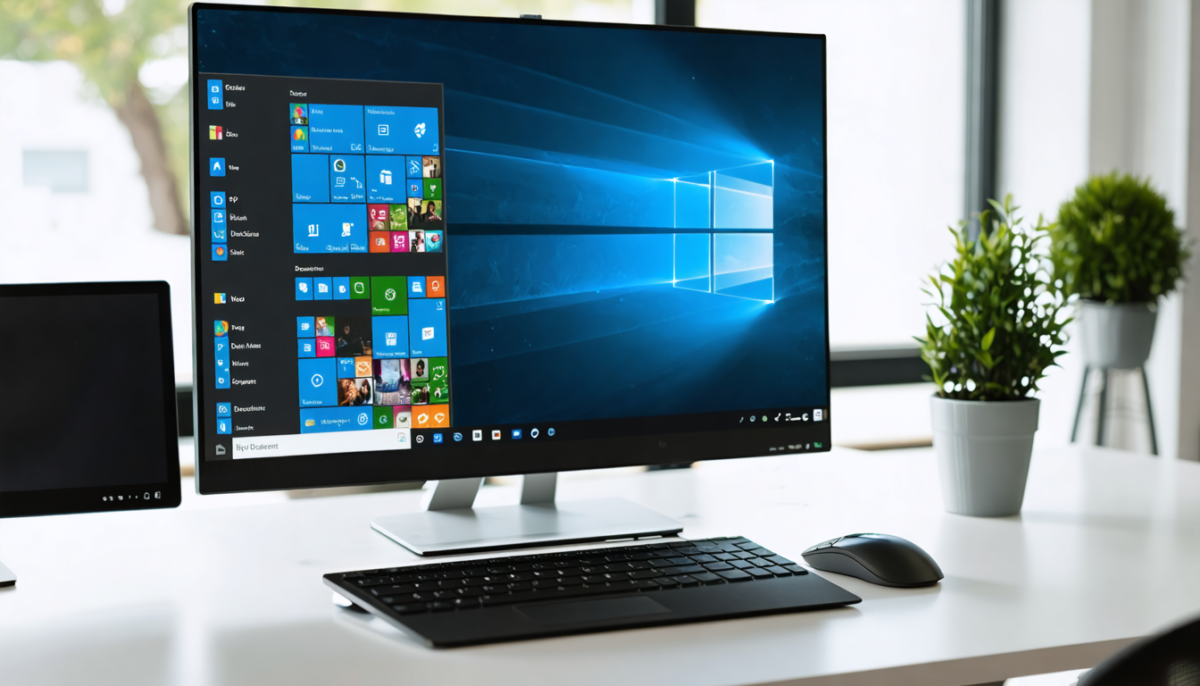
Pour les utilisateurs de Windows 10 et 11, cacher les icônes sur le bureau ne requiert pas de compétences particulières. La méthode la plus intuitive repose sur un clic droit sur un espace vide du bureau, suivi de la sélection du menu « Affichage ». Ensuite, il suffit simplement de décocher l’option « Afficher les éléments du bureau ». Cette manipulation instantanée masque toutes les icônes, sans les supprimer physiquement du disque dur.
Cela signifie que vous pouvez toujours accéder à vos fichiers et dossiers via l’Explorateur de fichiers. Cette fonctionnalité rapide est idéale pour les situations où l’on souhaite temporairement nettoyer l’affichage, comme lors d’une présentation professionnelle. Sous Windows 11, malgré une interface légèrement modifiée, ce processus reste similaire, bien que certaines options soient parfois plus difficiles à localiser pour les non-initiés.
En parallèle, Windows offre la possibilité de personnaliser l’affichage de certaines icônes système importantes directement depuis les paramètres. Pour cela, il faut se rendre dans Paramètres > Personnalisation > Thèmes > Paramètres des icônes du bureau. Là, vous pouvez choisir d’afficher ou non des éléments comme la Corbeille, ce PC, ou le Panneau de configuration. Ce niveau de personnalisation permet une organisation fine de l’espace, adaptée aux usages et préférences personnelles.
Enfin, une autre méthode complète cet arsenal : l’attribut « caché ». En sélectionnant un fichier ou un dossier, un simple clic droit puis Propriétés permet de cocher l’option « Caché ». L’élément devient invisible dans l’affichage standard du bureau et de l’Explorateur, sauf si vous activez l’affichage des fichiers cachés. C’est une approche intéressante pour protéger discrètement des données sensibles tout en les gardant facilement accessibles à l’utilisateur.
- Clic droit sur bureau > Affichage > décocher « Afficher les éléments du bureau ».
- Paramètres > Personnalisation > Thèmes > Paramètres des icônes du bureau pour sélectionner les icônes système visibles.
- Clic droit sur fichier/dossier > Propriétés > cocher « Caché » pour masquer l’élément spécifiquement.
Ces méthodes simples répondent à la majorité des besoins quotidiens. Elles représentent une base solide pour apprendre à maîtriser la personnalisation bureau et prendre pleinement le contrôle de l’interface utilisateur sur Windows.
Organisation bureau : optimiser l’espace sans perdre l’accès rapide aux fichiers
Un bureau Windows bien organisé est l’allié de votre efficacité. Au-delà de masquer les icônes du bureau, il est essentiel d’adopter des stratégies d’organisation qui limitent le désordre tout en gardant les éléments indispensables à portée de clic. Une technique plébiscitée en 2026 par les professionnels consiste à regrouper tous les raccourcis et documents dans un dossier unique, souvent nommé « Applications » ou « Raccourcis ». Cette simple démarche resserre visuellement le contenu du bureau, le rendant plus clair et facile à gérer.
De son côté, la personnalisation bureau proposée par Windows permet d’optimiser également l’apparence des icônes, leur taille, ou encore l’agencement automatique. En réduisant la taille des icônes, on augmente l’espace disponible, favorisant un rendu plus épuré. Windows autorise également l’alignement automatique ou le verrouillage de la disposition des icônes, évitant ainsi les déplacements accidentels quand on travaille sur plusieurs fenêtres simultanément.
Il ne faut pas non plus négliger le rôle de la barre des tâches dans l’organisation globale. Personnaliser cette bande d’outils visible à l’écran offre un accès rapide aux applications les plus utilisées, réduisant le besoin d’éparpiller des raccourcis sur le bureau. Par exemple, en épinglant ses outils favoris, un utilisateur gagne en fluidité et en rapidité d’exécution, tout en gardant une visualisation claire et minimaliste.
Voici quelques conseils pratiques pour mieux organiser votre bureau Windows en 2026 :
- Créer un dossier central pour regrouper documents et raccourcis.
- Réduire la taille des icônes via clic droit > Affichage > Choix de la taille.
- Activer l’alignement automatique pour maintenir une structure ordonnée.
- Personnaliser la barre des tâches en y ajoutant uniquement les applications essentielles.
- Choisir un fond d’écran sobre pour moins fatiguer les yeux et mieux distinguer les icônes.
| Astuce | Avantage | Comment faire |
|---|---|---|
| Créer un dossier unique | Réduit le désordre visuel | Clic droit > Nouveau > Dossier puis glisser-déposer les éléments |
| Changer taille des icônes | Optimise l’espace | Clic droit > Affichage > Petites icônes |
| Alignement automatique | Évite les déplacements non voulus | Clic droit > Affichage > Aligner les icônes sur la grille |
| Barre des tâches personnalisée | Accès rapide et bureau épuré | Clic droit sur barre des tâches > Paramètres |
Personnalisation bureau : adapter l’interface Windows à vos besoins
Windows offre une riche palette de fonctionnalités pour exercer sa créativité et personnaliser son espace numérique de manière intuitive. Que vous soyez un fan de minimalisme ou un adepte d’un bureau plus coloré et dynamique, maîtriser les paramètres Windows vous permettra d’adapter l’interface user-friendly à vos attentes.
Parmi les options accessibles, on trouve la possibilité de modifier les thèmes complets, sélectionnant les couleurs, les sons, et même les curseurs. Cela permet à chaque utilisateur de créer un environnement visuel où il se sent bien, ce qui a un impact positif avéré sur le confort d’utilisation et donc sur la productivité. La taille des icônes est également ajustable à volonté, une pratique reconnue pour améliorer la lisibilité et la gestion de l’espace.
Si l’aspect visuel joue un rôle important, la disposition des éléments sur le bureau est tout aussi stratégique. Windows autorise une organisation flexible : alignement automatique, regroupement par catégories ou déplacements manuels. Cette liberté est précieuse, car elle s’adapte aux habitudes de travail, qu’il s’agisse d’un usage personnel, professionnel ou créatif.
On peut pousser la personnalisation encore plus loin avec des outils externes et des widgets qui enrichissent l’interface utilisateur, par exemple en ajoutant un calendrier, un flux d’actualités, ou encore un gestionnaire de tâches visible directement sur le bureau. Ces fonctionnalités renforcent l’organisation bureau en intégrant l’essentiel à portée de clic sans alourdir visuellement le poste de travail.
Exemples concrets de personnalisation efficaces
Une graphiste freelance peut choisir un thème sombre pour réduire la fatigue oculaire lors de longues sessions de travail. Elle regroupe ses outils sur un côté du bureau et masque les icônes inutiles, réduisant la pollution visuelle tout en maintenant un accès rapide à ses logiciels favoris.
Un développeur, quant à lui, préfère souvent un bureau épuré avec seulement quelques dossiers essentiels visibles. Il utilise l’attribut caché pour masquer les dossiers moins utilisés, l’affichage dynamique des fichiers cachés pour y accéder quand nécessaire via l’Explorateur, et personnalise la barre des tâches pour un accès rapide aux applications de programmation.
- Modifier les thèmes et couleurs via Paramètres > Personnalisation > Thèmes.
- Ajuster la taille des icônes et leur disposition via clic droit sur bureau > Affichage.
- Utiliser des widgets et outils tiers pour enrichir l’expérience.
Protéger sa confidentialité en masquant les icônes du bureau Windows
À l’ère numérique, préserver sa vie privée sur son ordinateur est une exigence devenue incontournable, notamment dans les environnements professionnels ou hybrides. Un bureau Windows encombré d’icônes peut dévoiler involontairement des informations sensibles, qu’il s’agisse de documents confidentiels, de projets en cours, ou simplement de favoris personnels qui méritent discrétion.
Cacher les icônes du bureau devient alors une mesure proactive pour limiter ce risque. En masquant les raccourcis, dossiers et fichiers visibles, on empêche toute personne non-autorisée de glaner des données par simple coup d’œil. Cette précaution est d’autant plus utile lors de présentations en public, de partages d’écran en visioconférence, ou lorsque l’on travaille dans des espaces communs.
Par défaut, Windows ne protège pas l’affichage du bureau avec un verrouillage spécifique des icônes visibles. Il appartient à chaque utilisateur de prendre le contrôle via les paramètres adaptés. Certaines entreprises en 2026 recommandent d’intégrer au processus de sécurité informatique une routine de masquage systématique avant toute réunion ou diffusion, garantissant ainsi une posture de confidentialité optimale.
Voici quelques avantages clés de cette démarche :
- Réduction des risques d’expositions accidentelles sur les écrans partagés ou projetés.
- Meilleure gestion des données privées et des projets confidentiels.
- Maîtrise accrue de l’image professionnelle en contrôlant ce que les tiers voient réellement.
Au final, apprendre à masquer efficacement les icônes bureau Windows est aussi une question de sécurité numérique, à ne pas négliger dans un contexte professionnel exigeant.
Fonctionnalités avancées et outils tiers pour cacher les icônes du bureau en profondeur
Lorsque les options classiques ne suffisent plus, certains utilisateurs choisissent de recourir à des fonctionnalités avancées ou à des applications tierces pour masquer les icônes du bureau de manière plus approfondie. Cela peut concerner des profils professionnels très stricts ou des environnements où la gestion du poste doit être automatisée et sécurisée.
Un exemple est l’utilisation de scripts PowerShell ou de commandes en ligne destinées à activer ou désactiver l’affichage des icônes, permettant d’intégrer cette action à un processus automatisé avant une réunion ou un travail particulier. C’est un atout précieux pour les administrateurs systèmes et les utilisateurs avancés qui souhaitent gagner du temps.
Par ailleurs, des applications dédiées comme DesktopOK ou Fences offrent des fonctionnalités supplémentaires de gestion du bureau. Fences, notamment, permet de regrouper les icônes dans des zones délimitant des catégories, tout en offrant une option pour masquer temporairement ces groupes. Ces solutions combinent organisation et confidentialité, en offrant une interface dynamique et modulable.
Enfin, certains utilitaires proposent de masquer les icônes automatiquement selon des plages horaires ou en fonction de l’activité détectée. Ces fonctionnalités permettent de s’adapter aux besoins changeants sans intervention manuelle répétée, renforçant l’efficacité du travail sous Windows.
| Outils/Fonctionnalités | Avantages | Utilisation recommandée |
|---|---|---|
| PowerShell/scripts | Automatisation complète du masquage | Administrateurs IT, utilisateurs avancés |
| Fences | Organisation par zones et masquage temporaire | Professionnels multitâches, bureaux complexes |
| DesktopOK | Restauration rapide de la disposition des icônes | Utilisateurs souhaitant maintenir un bureau propre |
Impact de la personnalisation et du masquage des icônes sur l’expérience utilisateur Windows
Intégrer des méthodes pour masquer les icônes du bureau Windows n’est pas seulement un choix esthétique, c’est une véritable amélioration de l’interface utilisateur qui transforme le rapport à l’ordinateur. Cette personnalisation traduit une maîtrise approfondie du système, augmentant la satisfaction et le confort au quotidien.
Une interaction simplifiée permet de travailler plus rapidement, avec moins d’erreurs. Le bureau devient un espace clair, fonctionnel, qui répond aux besoins spécifiques de chaque utilisateur. Cela est particulièrement sensible lorsqu’on jongle avec plusieurs tâches ou que l’on effectue des présentations devant un public.
Une étude récente de 2025 menée auprès d’utilisateurs fréquents de Windows a montré que 68 % des participants se sentaient plus concentrés et moins stressés lorsque leur bureau était organisé avec un affichage minimaliste. Le choix de masquer certaines icônes fait partie des recommandations pour améliorer la ergonomie numérique.
Au-delà de la productivité, cette personnalisation procure un sentiment de contrôle et de sécurité numérique. L’interface n’est plus subie mais adaptée, ce qui influence positivement l’humeur et l’engagement dans les tâches informatiques. En 2026, la tendance penche clairement vers une ergonomie qui favorise la simplicité et l’efficacité à travers des réglages accessibles à tous.
- Meilleure concentration grâce à un bureau épuré.
- Moins d’erreurs liées à la surcharge d’informations.
- Sentiment renforcé de maîtrise du poste de travail.
- Augmentation du confort et réduction du stress.
Les erreurs courantes à éviter lors du masquage des icônes sur Windows
Malgré la facilité apparente des méthodes pour masquer les icônes bureau, certains pièges sont à connaître pour ne pas compromettre la sécurité ou la fonctionnalité de votre environnement numérique. Souvent, vouloir désencombrer son bureau peut mener à supprimer des raccourcis importants ou rendre inaccessibles des fichiers clés en les masquant sans organisation.
Un autre écueil classique consiste à oublier d’activer l’option pour voir les fichiers cachés, ce qui peut engendrer une confusion lorsqu’un utilisateur ne retrouve plus certains documents ou dossiers, surtout s’ils ont été rendus invisibles par l’attribut « caché ». Ce type d’erreur est fréquent en entreprise où plusieurs personnes utilisent le même compte Windows.
Par ailleurs, dans certains cas, désactiver l’affichage des icônes par clic droit peut sembler efficace à court terme, mais créer un sentiment de désordre si la pratique n’est pas réversible et maîtrisée. Il est donc important d’intégrer une routine logique pour personnaliser son interface et garder la maîtrise totale.
Pour éviter ces erreurs courantes, voici quelques recommandations :
- Ne jamais supprimer les fichiers système ou raccourcis indispensables.
- Documenter les changements effectués pour garder une trace claire en cas de besoin.
- Activer temporairement l’affichage des fichiers cachés pour vérifier que rien d’important n’est invisible.
- Utiliser les dossiers pour organiser et ne pas cacher aveuglément.
- Tester les paramètres avant de les appliquer en contexte professionnel.
Respecter ces conseils augmentera la maîtrise et vous évitera bien des déconvenues, en assurant une personnalisation bureau saine et fonctionnelle.
Comment masquer rapidement toutes les icônes du bureau sous Windows ?
Cliquez avec le bouton droit sur un espace vide du bureau, sélectionnez ‘Affichage’, puis décochez l’option ‘Afficher les éléments du bureau’. Toutes les icônes seront masquées sans être supprimées.
Est-il possible de masquer uniquement certaines icônes système sur le bureau ?
Oui, dans Paramètres > Personnalisation > Thèmes > Paramètres des icônes du bureau, vous pouvez choisir quelles icônes système, comme la Corbeille ou ‘Ce PC’, sont visibles.
Qu’est-ce que l’attribut ‘caché’ et comment l’utiliser ?
L’attribut ‘caché’ est une propriété que vous pouvez appliquer à un fichier ou dossier via ses propriétés. L’élément devient invisible dans l’affichage normal sauf si vous activez l’affichage des fichiers cachés dans l’Explorateur.
Peut-on automatiser le masquage des icônes du bureau ?
Oui, à travers des scripts PowerShell ou des outils tiers, il est possible d’automatiser le masquage et la restauration des icônes, pratique pour les responsables IT et utilisateurs avancés.
Comment éviter de perdre des fichiers importants lors du masquage ?
Organisez toujours vos fichiers dans des dossiers bien identifiés et documentez vos modifications. Utilisez les options de masquage temporaires plutôt que la suppression définitive.