La saisie du backslash () sur un Mac peut sembler un véritable défi, notamment pour ceux habitués aux claviers Windows. Notre guide pratique vous montre comment taper ce caractère indispensable, souvent caché sur les claviers Mac, grâce à des astuces simples et efficaces. Nous reviendrons sur plusieurs points essentiels :
- Les difficultés rencontrées avec le backslash sur les claviers Mac AZERTY et QWERTY.
- Les principales combinaisons de touches pour saisir ce symbole sur différentes configurations.
- Des conseils sur l’usage des outils natifs et options de personnalisation pour améliorer votre expérience.
- Un panorama des autres caractères spéciaux et raccourcis utiles en environnement macOS.
Avec ce tutoriel, la touche backslash deviendra un réflexe naturel et vous gagnerez en fluidité dans vos usages quotidiens, que vous soyez développeur, étudiant ou simple utilisateur avancé.
A découvrir également : Guide pratique : Dompter les raccourcis clavier pour tout sélectionner sur PC et Mac
Sommaire
Pourquoi le backslash est difficile à saisir sur un Mac
Le backslash, parfois nommé antislash, est un caractère clé pour beaucoup d’opérations informatiques : scripts, programmation, chemin d’accès aux fichiers. Sur un ordinateur Windows, sa touche est bien visible et standardisée, souvent à côté de la touche Entrée. Sur Mac, c’est une autre histoire. La disposition du clavier, spécialement sur les modèles AZERTY français, ne prévoit pas de touche dédiée. Le backslash se trouve caché derrière une séquence de touches un peu surprenante qui peut dérouter au premier abord.
Cette absence d’un emplacement fixe s’explique par la volonté d’Apple d’épurer le clavier plutôt que de fournir toutes les touches visibles simultanément, ce qui favorise un design plus élégant mais demande de mémoriser quelques combinaisons complexes. La diversité des claviers Mac – MacBook, Magic Keyboard, ou clavier filaire – ainsi que les variantes linguistiques (AZERTY, QWERTY US, QWERTY international) compliquent encore le repérage de ce symbole.
A lire également : Scrivener : les raisons de réfléchir à deux fois avant de l'adopter pour vos projets d'écriture
Un casse-tête pour les utilisateurs français et internationaux
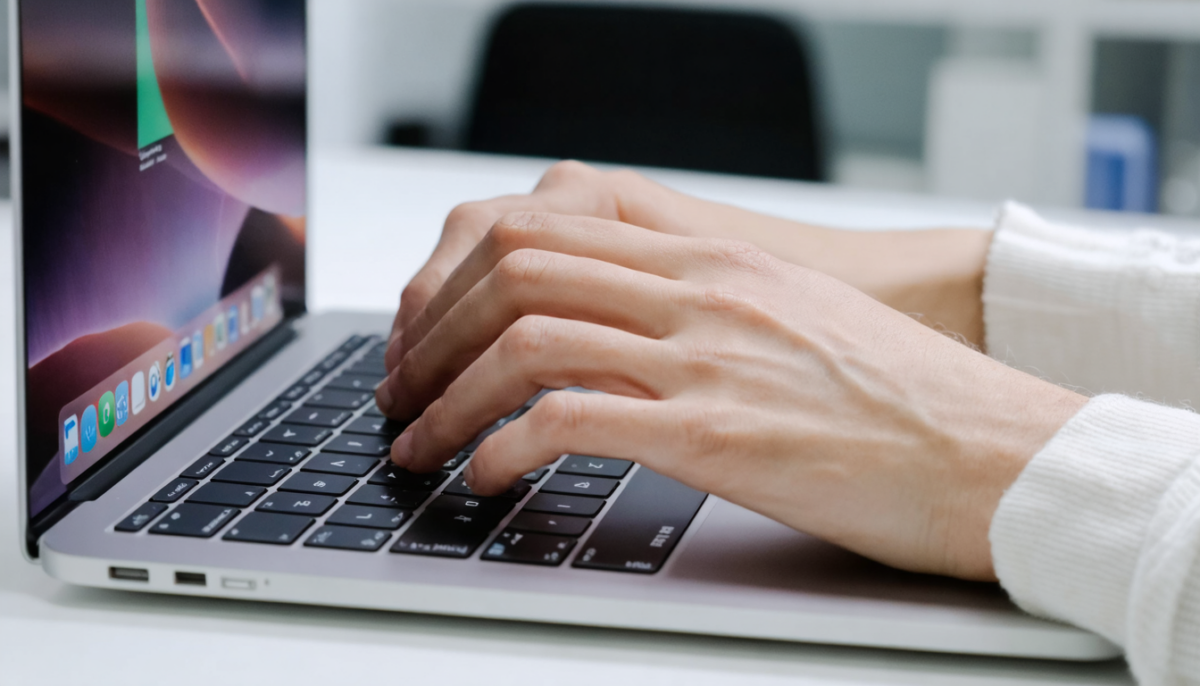
Les utilisateurs français équipés d’un clavier AZERTY doivent retenir que le backslash n’apparaît pas en clair. Sur un MacBook ou un Magic Keyboard, il faut simultanément presser Option (⌥) + Maj (⇧) + / pour le faire apparaître. Cette séquence contraste nettement avec la simplicité d’un simple appui sur une touche dédiée sur PC.
Pour ceux avec un clavier QWERTY américain, la tâche est plus simple puisqu’une touche dédiée au backslash est présente généralement juste au-dessus de la touche Entrée. Le clavier QWERTY international peut varier selon les modèles, offrant parfois une touche spécifique ou nécessitant l’appui sur la touche Maj.
Combinaisons de touches pour accéder facilement au backslash sur Mac
Voici un tableau synthétique pour vous aider à repérer rapidement quelle combinaison utiliser en fonction du clavier que vous possédez :
| Disposition du clavier | Raccourci pour backslash () | Emplacement / Remarques |
|---|---|---|
| AZERTY français | Option (⌥) + Maj (⇧) + / | Aucune touche dédiée, combinaison à mémoriser |
| QWERTY US | Touche dédiée | En général au-dessus de la touche Entrée |
| QWERTY international | Souvent dédiée ou Option + Maj selon modèle | Variable selon la machine |
Cette variété de méthodes impose une connaissance précise de votre matériel, surtout si vous alternez entre plusieurs configurations. Le recours au visualiseur de clavier intégré à macOS est une astuce précieuse pour visualiser en temps réel à quelles touches correspondent les symboles, ce qui simplifie la prise en main.
Utilisation du visualiseur de clavier et personnalisation
Le visualiseur de clavier est accessible via Préférences Système > Clavier > Afficher le visualiseur de clavier. En activant cette fonction, vous pouvez cliquer sur les touches virtuelles pour découvrir leurs combinaisons cachées. C’est un gain de temps considérable qui aide à définir précisément comment taper ce caractère quand la touche n’est pas visible physiquement.
Pour les utilisateurs réguliers qui souhaitent optimiser leur flux de travail, il est aussi possible d’attribuer à une autre touche la fonction de backslash grâce à des applications tierces spécialisées comme Karabiner-Elements. Cela offre une personnalisation adaptée à vos habitudes et vos besoins, renforçant ainsi votre confort d’utilisation.
Les autres astuces et raccourcis utiles sur Mac à connaître
Saisir un backslash n’est qu’une étape pour maîtriser l’ensemble des caractères spéciaux sur Mac. Connaître les raccourcis clavier améliore nettement l’efficacité :
- Copier-coller : Command (⌘) + C / Command (⌘) + V
- Sélectionner tout : Command (⌘) + A
- Changer d’applications : Command (⌘) + Tab
- Capturer une portion d’écran : Maj (⇧) + Command (⌘) + 4
- Nouvel élément dans Finder : Maj (⇧) + Command (⌘) + N
L’utilisation de ces raccourcis optimise votre productivité et votre confort de navigation au quotidien. Apple privilégie une expérience fluide, malgré quelques complexités autour des symboles moins visibles.
Un guide pratique supplémentaire pour maîtriser le backslash
Si vous souhaitez approfondir la technique et bien comprendre toutes les subtilités du backslash sur Mac, nous vous invitons à consulter ce guide pratique complet sur la maîtrise du backslash Mac. Ce tutoriel vous accompagne pas à pas jusqu’à la parfaite maîtrise des raccourcis clavier essentiels.