Dans un monde où la mobilité est devenue la clé d’une productivité accrue, le téléphone portable ne se contente plus d’être un simple outil de communication. Aujourd’hui, il s’affirme comme une véritable station de travail nomade capable de se substituer à un ordinateur classique. Malgré les idées reçues, cette transformation est à la portée de tous, grâce à des astuces pratiques, des fonctionnalités intégrées et des accessoires adaptés. Que vous soyez un professionnel en déplacement, un étudiant ou simplement un passionné de technologie, exploiter votre téléphone comme un ordinateur est non seulement possible, mais aussi efficace. La convergence des systèmes d’exploitation, l’amélioration des capacités matérielles et la connectivité renforcée ont repoussé les limites des smartphones, offrant une interface bureau familière aussi pratique que polyvalente.
La frontière entre téléphone et ordinateur s’efface, portée par des innovations telles que Samsung DeX ou le Mode Bureau Android natif. Ces solutions transforment l’écran tactile compact en un véritable espace de travail, optimisant la gestion des applications, la navigation et la productivité. Connecter un écran externe, un clavier, une souris ou encore des périphériques de stockage devient un jeu d’enfant, ouvrant la porte à une expérience utilisateur presque identique à celle d’un PC portable. Néanmoins, chaque système et modèle apporte ses spécificités, entre compatibilités des applications, capacités multitâches ou accessibilité des interfaces.
A découvrir également : Photographie par drone : guide complet des techniques et astuces pour capturer des images époustouflantes
Dans cet article, vous découvrirez des astuces simples et pratiques pour maximiser le potentiel de votre téléphone et le transformer en un ordinateur performant, en tirant parti des dernières avancées en matière de connectivité et d’applications. Du choix des accessoires essentiels à la configuration pas à pas, en passant par une sélection ciblée d’outils logiciels adaptés, vous aurez en main toutes les clés pour réussir cette métamorphose numérique au quotidien. Vous apprendrez aussi à contourner certaines limites pour débloquer un usage plus confortable et professionnel, tout en restant mobile et efficace.
Enfin, la transformation du téléphone en ordinateur ne se limite pas à une simple conversion matérielle ou logicielle, elle reflète aussi une révolution dans notre manière de travailler et de produire. Découvrez comment intégrer cette nouvelle approche dans votre organisation personnelle et professionnelle, pour un usage ergonomique au plus proche de vos besoins réels.
A lire aussi : ARCTIC Liquid Freezer III Pro 360 RGB : Optimisez votre performance grâce aux réglages BIOS essentiels
Points clés à retenir :
- La connectivité et les accessoires sont essentiels pour transformer un smartphone en ordinateur performant.
- Les modes bureau natifs comme Samsung DeX ou Huawei Desktop optimisent l’usage multitâche et augmentent la productivité.
- Les applications bureautiques, de gestion et de communication adaptées facilitent la transition vers un poste de travail mobile.
- Configurer son téléphone et choisir les équipements adéquats s’apprend facilement et améliore considérablement l’expérience utilisateur.
- Cette transformation symbolise un nouveau paradigme où le smartphone devient une plateforme centrale, combinant mobilité et puissance.
Sommaire
- 1 Les possibilités réelles de la transformation de votre téléphone en ordinateur
- 2 Panorama des solutions pour utiliser Android comme un véritable PC
- 3 Configurer son téléphone pour une expérience ordinateur optimale : accessoires incontournables et astuces
- 4 Applications indispensables pour transformer votre smartphone en PC performant
- 5 Augmenter la productivité grâce à une connectivité avancée et des périphériques adaptés
- 6 Optimiser l’usage du mode bureau Android 16 et les nouvelles fonctions intégrées
- 7 Cas pratiques d’utilisation : comment optimiser votre quotidien avec un téléphone transformé en PC
- 8 Erreurs courantes à éviter et conseils pour une transformation réussie de votre téléphone en PC
- 8.1 Quel est le modèle de téléphone le plus adapté pour une transformation en ordinateur ?
- 8.2 Puis-je utiliser un iPhone comme un ordinateur avec un écran externe ?
- 8.3 Quels accessoires sont indispensables pour une configuration efficace ?
- 8.4 Est-ce que toutes les applications Android s’adaptent au mode bureau ?
- 8.5 Le téléphone peut-il réellement remplacer un ordinateur portable ?
Les possibilités réelles de la transformation de votre téléphone en ordinateur
La métamorphose du téléphone en ordinateur n’est pas une idée futuriste : en 2026, cette transition est tangible et répandue. Un appareil qui tient dans la poche peut dorénavant remplir des fonctions autrefois réservées aux ordinateurs portables. Par exemple, Samsung DeX, un des précurseurs dans ce domaine, propose une interface bureau quand le téléphone se connecte à un écran externe. Cette interface est très proche de ce que l’on connaît sur un ordinateur traditionnel, avec un système multitâche fluide, une barre des tâches et la gestion des fenêtres. L’utilisateur peut alors ouvrir simultanément un traitement de texte, un navigateur web et sa messagerie, en passant aisément de l’une à l’autre.
Cependant, la transformation dépasse la simple duplication d’écran. Elle implique une adaptation ergonomique, une prise en charge des périphériques externes, mais aussi une gestion optimisée des ressources du téléphone. La plupart des smartphones haut de gamme intègrent aujourd’hui des processeurs puissants, épaulés par des GPU performants, offrant une capacité de calcul suffisante pour la majorité des tâches bureautiques, de navigation et même un peu de retouche photo ou vidéo.
Néanmoins, il reste des limites. Pour les travaux nécessitant des logiciels complexes ou une puissance brute (montage vidéo très poussé, programmation lourde, applications 3D), un ordinateur dédié reste préférable. Il ne faut donc pas attendre d’un téléphone de remplacer intégralement tous usages, mais plutôt qu’il puisse couvrir intelligemment une large palette d’activités mobiles.
Les différences entre les systèmes Android et iOS jouent aussi un rôle majeur dans l’expérience utilisateur. Android offre plus de libertés notamment avec la gestion de plusieurs fenêtres et la personnalisation des interfaces. iOS privilégie la stabilité et la simplicité, mais reste encore tatillon quant au multifenêtrage et à l’usage de logiciels tiers en mode bureau. Toutefois, Apple fait des progrès notables en connectivité avec ses adaptateurs pour écrans externes, offrant une extension d’écran plus confortable.
Pour illustrer, imaginez un commercial itinérant qui doit traiter un rapport urgent. Grâce à son Android compatible DeX ou Huawei Desktop, il branche son téléphone à un écran d’hôtel, connecte un clavier Bluetooth et une souris, et commence à travailler immédiatement, sans ordinateur portable. Cette souplesse transforme l’approche du travail nomade en simplifiant et en accélérant la mise en place.
En résumé, transformer un téléphone en ordinateur est une option viable, particulièrement pour la mobilité et la productivité quotidienne. Le secret réside dans la combinaison d’une puissance adaptée, d’une interface bureau ergonomique et d’accessoires bien choisis. C’est une tendance qui s’affirme de plus en plus en 2026, preuve que la frontière entre mobile et ordinateur s’estompe pour offrir une expérience fluide et performante.
Panorama des solutions pour utiliser Android comme un véritable PC
Le système Android domine une large part du marché mobile grâce à sa flexibilité et à sa compatibilité avec divers accessoires, ce qui en fait un candidat idéal pour la transformation en ordinateur. Plusieurs constructeurs et applications offrent aujourd’hui des modes bureau conçus pour améliorer la productivité sur grand écran.
Samsung DeX reste la référence. Lancé il y a quelques années, il continue d’évoluer. Sa force réside dans la connexion simple via USB-C, un dock ou un câble HDMI, et dans une interface de bureau familière. Samsung DeX prend en charge le multitâche via la gestion des fenêtres modifiables, la barre des tâches, ainsi que le copier-coller entre applications. La majorité des apps Android du Google Play Store sont compatibles, y compris la suite Microsoft Office, les outils Google, et des applications métiers spécifiques.
Huawei Desktop Mode est une autre solution intéressante, disponible sur certains modèles phares de la marque. Avec un câble HDMI ou un adaptateur USB-C vers HDMI, vous obtenez une interface bureau permettant de basculer rapidement entre plusieurs fenêtres, avec une ergonomie qui rappelle celle d’un PC classique. L’interface supporte le glisser-déposer, favorisant le travail sur plusieurs documents en parallèle.
En dehors des options natives, des apps comme Sentio Desktop ou Leena Desktop UI émulent un environnement de bureau sur Android. Elles sont utiles si votre téléphone n’a pas de mode bureau intégré, mais leurs performances et leur compatibilité varient suivant les appareils. Ces interfaces proposent une navigation simplifiée et une organisation des apps à la manière d’un ordinateur, avec des menus et une navigation au clavier et à la souris.
Pour tirer le meilleur parti de ces solutions, il faut aussi savoir que la connectivité Bluetooth et USB est essentielle. Claviers et souris se connectent facilement, et certains docks permettent d’y raccorder des périphériques USB, maximisant le confort d’utilisation.
Voici un tableau récapitulatif des principales options Android :
| Solution | Connexion | Interface | Compatibilité applications | Points forts |
|---|---|---|---|---|
| Samsung DeX | USB-C, dock, HDMI | Bureau modulaire multitâche | Large (Google Play, Office, etc.) | Interface fluide, multitâche avancé |
| Huawei Desktop Mode | USB-C, HDMI | Bureau ergonomique PC-like | Bonne, interface adaptée | Glisser-déposer, multitâche |
| Sentio Desktop / Leena UI | App interne | Emulation bureau simplifiée | Variable | Alternative pour appareils sans mode bureau |
Ces solutions sont complétées par des mises à jour régulières des constructeurs, améliorant la connectivité, la gestion des ressources et la compatibilité avec les logiciels professionnels. Cette dynamique couvre ainsi un spectre étendu d’usages, du simple mail au travail collaboratif complexe, en passant par les présentations et les applications métier.
En conclusion, Android détient aujourd’hui un avantage clair pour ceux qui veulent transformer leur téléphone en ordinateur, grâce à une flexibilité accrue, une connectivité étendue et des interfaces bureau avancées. Reste à savoir choisir la solution adaptée selon les appareils et les besoins spécifiques.
Configurer son téléphone pour une expérience ordinateur optimale : accessoires incontournables et astuces
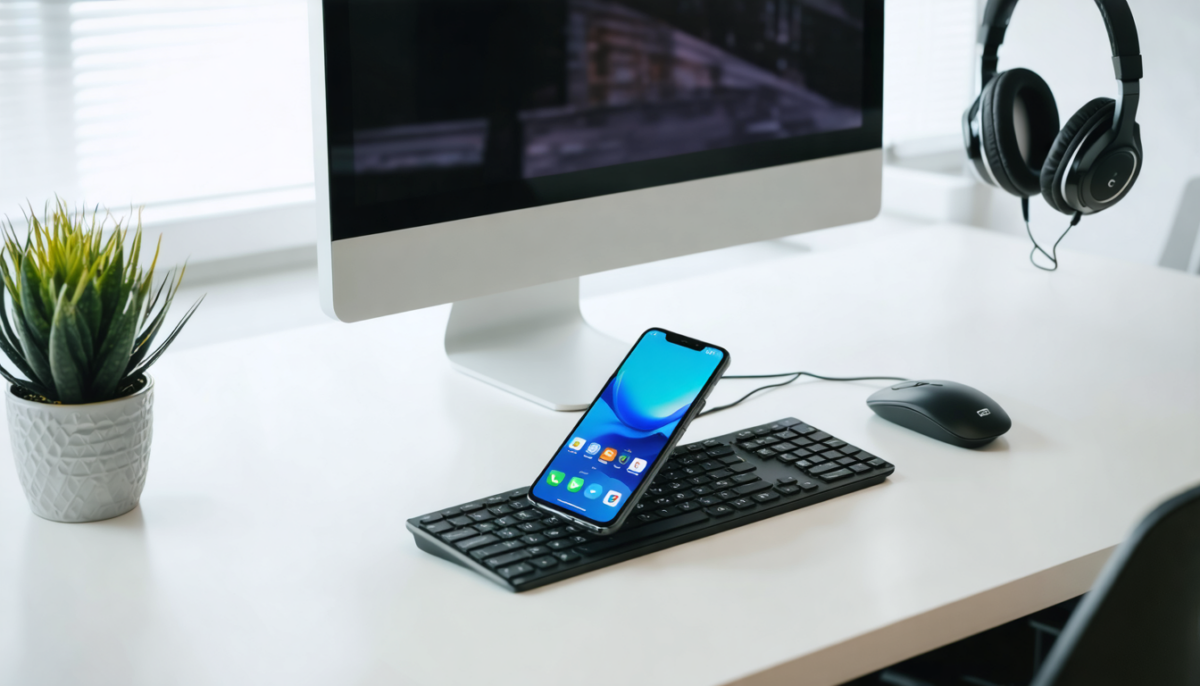
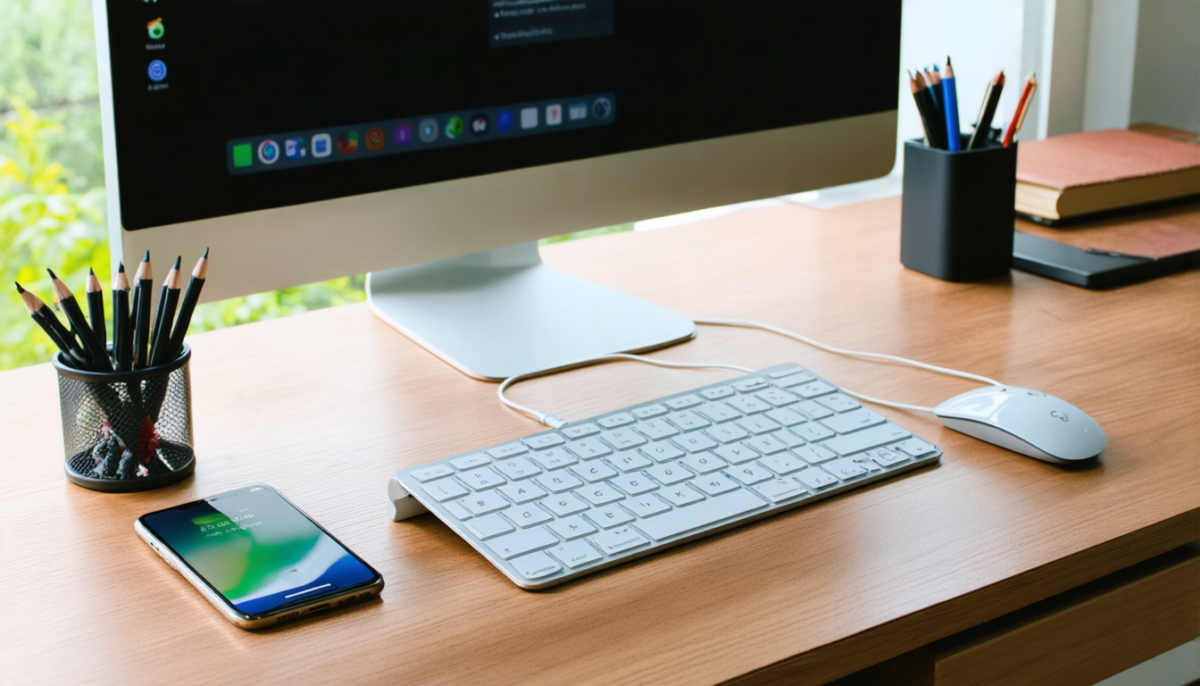
La transformation effective d’un téléphone en ordinateur repose sur une bonne configuration matérielle et logicielle. Le choix des accessoires est fondamental : un écran externe, clavier, souris et supports adaptés facilitent la prise en main et la productivité.
Pour commencer, la connectivité vidéo passe souvent par un câble USB-C vers HDMI, présent sur la plupart des smartphones récents. Ce simple câble suffit à envoyer l’image vers un moniteur ou une télévision, offrant un grand confort visuel et une meilleure ergonomie. Dans certains cas, les docks USB-C proposent en plus des ports USB pour raccorder d’autres périphériques (clavier, souris, stockage externe) et parfois même la recharge simultanée.
Le clavier et la souris sans fil (Bluetooth) ou filaire sont eux aussi indispensables pour un usage bureau. Connexion, lancement, et paramétrage se font généralement automatiquement ou via les paramètres Bluetooth du téléphone, ce qui simplifie la configuration. Si vous préférez les accessoires avec fil, un adaptateur USB-C vers USB-A sera utile pour connecter vos périphériques traditionnels.
Pour améliorer le confort, un support ajustable pour smartphone permet de placer l’appareil à hauteur et angle adaptés, limitant la fatigue visuelle et facilitant l’interaction. Certains modèles offrent même la recharge sans fil intégrée, pour ne pas interrompre la session de travail.
Voici les étapes clés pour la configuration :
- Brancher le téléphone à l’écran externe via câble USB-C vers HDMI ou dock compatible.
- Associer clavier et souris en Bluetooth ou via adaptateur USB.
- Activer le mode bureau dans les paramètres du smartphone (Samsung DeX, Huawei Desktop, ou équivalent).
- Ouvrir vos applications préférées et adapter les fenêtres pour un multitâche efficace.
Un conseil pratique : testez la compatibilité de vos applications avant de partir en déplacement professionnel ou en télétravail. Certaines applications ne s’adaptent pas parfaitement à l’interface bureau et peuvent réduire votre productivité.
En complément, penser à régler correctement la taille des polices et l’échelle de l’affichage permet une meilleure lisibilité sur grand écran. Les paramètres Android ou iOS proposent ces options, à ajuster selon vos préférences personnelles.
Pour un usage avancé, la création de raccourcis sur l’écran d’accueil ou la barre des tâches facilite l’accès rapide aux outils et documents essentiels, renforçant encore l’efficacité de votre environnement de travail mobile.
Applications indispensables pour transformer votre smartphone en PC performant
Le passage d’un usage purement mobile à un véritable poste de travail sur smartphone repose largement sur les applications. Heureusement, le marché d’aujourd’hui propose une panoplie d’outils bureautiques et professionnels adaptés, qui bénéficient d’optimisations dédiées aux modes bureau pour tirer pleinement parti de l’écran externe et du clavier physique.
Les suites bureautiques comme Microsoft Office (Word, Excel, PowerPoint) se distinguent par leur stabilité, leur ergonomie et leur gestion du multitâche. Elles permettent la création, l’édition et le partage de documents dans un cadre professionnel, avec la possibilité d’ouvrir plusieurs fichiers dans différentes fenêtres simultanément. Les alternatives telles que Google Docs ou Notion offrent quant à elles une collaboration en temps réel et une synchronisation cloud efficace.
Pour la gestion de notes et d’idées, des applications comme Evernote ou OneNote gagnent en pertinence, surtout avec un clavier physique. La saisie est plus rapide et l’organisation des contenus plus fluide. Les utilisateurs pourront ainsi prendre des notes de réunions, organiser leurs projets ou compiler leurs idées en mobilité.
Du côté de la communication professionnelle, les clients mail comme Outlook (Android et iOS) ou l’application native Apple Mail exploitent à fond les possibilités d’un écran large et de la saisie rapide alors qu’en visioconférence, Zoom et Google Meet offrent un affichage optimisé et la gestion du son et de la vidéo en haute qualité, même sur grand écran.
Voici une liste d’applications à privilégier :
- Microsoft Office – Suite bureautique avec multitâche avancé.
- Google Docs / Sheets – Collaboration cloud et partage facilité.
- Notion – Gestion de projets et prise de notes collaborative.
- Evernote / OneNote – Organisation de notes et documents.
- Outlook / Apple Mail – Communication mail efficace.
- Zoom / Google Meet – Visioconférences fluides sur grand écran.
- Solid Explorer / Files by Google – Gestionnaire de fichiers simple et efficace.
Cette sélection n’est pas exhaustive, mais elle couvre la majorité des besoins bureautiques et collaboratifs. En 2026, la tendance est claire : les applications mobiles se rapprochent de plus en plus d’une expérience desktop native, rendant la transformation en PC d’autant plus réaliste et confortable.
Augmenter la productivité grâce à une connectivité avancée et des périphériques adaptés
Au-delà du simple branchement d’un écran, la connectivité joue un rôle crucial dans la transformation d’un téléphone en poste de travail efficace. Un point central est l’utilisation de périphériques adaptés, qui améliorent l’ergonomie et facilitent la réalisation d’un grand nombre de tâches.
Le clavier physique, qu’il soit Bluetooth ou filaire, est sans doute l’accessoire le plus important. Il permet une saisie rapide et confortable, adaptée aux longues sessions de travail. Par exemple, un professionnel préparant un rapport ou rédigeant un long mail bénéficiera d’une baisse significative de fatigue avec un clavier externe.
La souris, souvent oubliée, se révèle indispensable pour naviguer précisément, en particulier dans les interfaces bureau avec gestion des fenêtres. La fluidité apportée par un dispositif de pointage traditionnel améliore considérablement le contrôle et l’efficacité face à un écran tactile, surtout sur un affichage de grande taille.
Certains utilisateurs adoptent en complément des périphériques de stockage USB ou des clefs HDMI avec clavier et souris intégrés pour une mobilité maximale. Le recours aux hubs USB-C permet d’enchaîner plusieurs connexions simultanément (USB, Ethernet, HDMI, charge).
Pour les amateurs de technologie, l’intégration de solutions domotiques ou de périphériques connectés (imprimantes, enceintes sans fil, webcams) enrichit le poste de travail mobile, complétant l’environnement professionnel.
De manière générale, voici les accessoires recommandés pour une productivité optimale :
- Clavier Bluetooth ou filaire : frappe rapide et confortable.
- Souris sans fil ou filaire : navigation précise et fluide.
- Dock USB-C multifonction : connexion multi-periphériques et recharge simultanée.
- Câble USB-C vers HDMI : interface visuelle étendue sur écran externe.
- Support ajustable pour téléphone : ergonomie améliorée et stabilité.
Investir dans ces périphériques simplifie grandement la transformation de votre téléphone en ordinateur et vous permet de bénéficier d’un confort proche d’un PC traditionnel, tout en restant mobile.
Optimiser l’usage du mode bureau Android 16 et les nouvelles fonctions intégrées
Avec la sortie d’Android 16 en 2026, la transformation des smartphones en ordinateurs franchit une nouvelle étape majeure. Cette version introduit un mode bureau natif amélioré, conçu pour fluidifier et rendre encore plus productive l’expérience multitâche. En particulier, le système autorise désormais la gestion simultanée de plusieurs écrans, une meilleure intégration des notifications dans l’interface, ainsi qu’un glisser-déposer plus intuitif entre applications.
Le téléphone devient une véritable station de travail capable de s’adapter à divers scénarios professionnels, depuis le bureau d’entreprise jusqu’au home office ou même lors de déplacements. Cette version s’accompagne aussi d’une compatibilité renforcée des applications avec le mode bureau, notamment pour Microsoft 365, Google Workspace et les outils collaboratifs comme Slack ou Teams.
Un autre point fort est la connexion simplifiée entre le téléphone et divers dispositifs intelligents, facilitant la synchronisation rapide des fichiers, des rendez-vous et des sessions de travail. Cette connectivité étendue permet par exemple de démarrer une session sur smartphone et de la reprendre sur un écran avec clavier et souris, sans perte de contenu ou d’organisation.
Les professionnels apprécient également les nouvelles options de personnalisation de l’interface, permettant d’adapter les espaces de travail multi-fenêtres selon leurs préférences. Cette flexibilité optimise l’ergonomie et réduit la fatigue liée au multitâche intensif.
Voici un aperçu des innovations majeures d’Android 16 relatives à la productivité :
| Fonctionnalité | Description | Avantage pour la productivité |
|---|---|---|
| Gestion multi-écrans | Connexion à plusieurs écrans simultanément | Extension de l’espace de travail, plus de confort |
| Notifications intégrées | Affichage et interaction simplifiées sans quitter le mode bureau | Réactivité accrue et gain de temps |
| Glisser-déposer amélioré | Facilite l’échange de contenu entre applications | Fluidité multitâche et meilleure organisation |
| Compatibilité élargie | Optimisation d’applications professionnelles | Expérience utilisateur enrichie et stable |
En somme, Android 16 concrétise la promesse de transformer le téléphone en ordinateur utilitaire, apportant la puissance et l’ergonomie requises pour supporter des tâches variées, avec la simplicité et la mobilité du smartphone.
Cas pratiques d’utilisation : comment optimiser votre quotidien avec un téléphone transformé en PC
Imaginez Jeanne, consultante indépendante qui voyage fréquemment. Lors de ses déplacements, elle doit impérativement rédiger des rapports, répondre à ses clients et préparer des présentations avec un maximum d’efficacité. Son arme secrète ? Son smartphone transformé en ordinateur grâce à Samsung DeX couplé à un écran externe, un clavier et une souris Bluetooth.
Chaque matin, Jeanne branche rapidement son téléphone à l’écran de la chambre d’hôtel et active le mode bureau. Grâce à la gestion avancée des fenêtres, elle peut avoir ouvert en parallèle sa messagerie, un document Word, et un navigateur pour effectuer des recherches. Son clavier physique accélère la rédaction, tandis que la souris facilite le survol des documents et la navigation entre applications.
Pour partager ses fichiers, elle utilise Google Drive synchronisé automatiquement sur son téléphone et ses autres appareils. Cette organisation fluide lui permet de ne jamais perdre le fil, même en déplacement.
Autre exemple, Mathieu, étudiant en design graphique, utilise son smartphone comme ordinateur pour dessiner sur tablette graphique connectée via Bluetooth. Son application de retouche lui permet d’éditer rapidement ses projets, qu’il peut ensuite projeter sur un grand écran pour une meilleure visibilité lors des présentations en classe.
Ces cas concrets montrent bien que, grâce à la connectivité, aux accessoires pratiques et aux applications adaptées, le téléphone transformé en ordinateur peut s’intégrer parfaitement dans des routines variées et exigeantes.
Erreurs courantes à éviter et conseils pour une transformation réussie de votre téléphone en PC
Malgré ses avantages évidents, transformer un téléphone en ordinateur peut comporter des pièges si certaines précautions ne sont pas prises. Voici les erreurs fréquentes et les conseils pour les éviter :
- Ignorer la compatibilité des applications : certaines applications mobiles ne s’adaptent pas parfaitement à l’interface bureau, ce qui peut entraîner des problèmes d’affichage ou de contrôle. Il est conseillé de tester les outils essentiels avant un usage intensif.
- Négliger la connectivité : privilégiez toujours un accessoire officiel ou certifié pour éviter les pertes de signal ou incompatibilités, notamment pour les câbles USB-C et les docks.
- Oublier la gestion de l’énergie : l’usage prolongé du mode bureau sollicite fortement la batterie. Planifiez une alimentation continue avec des chargeurs rapides adaptés.
- Ne pas optimiser les paramètres d’affichage : une résolution mal ajustée nuit à la lisibilité et au confort visuel. Adaptez la taille des textes et la résolution selon l’écran utilisé.
- Penser que le téléphone va remplacer totalement un ordinateur : certains usages nécessitent encore une station de travail dédiée, notamment les tâches très lourdes ou spécifiques.
Enfin, gardez à l’esprit que cette transformation, même si elle est simple à mettre en place, demande un temps d’adaptation pour optimiser votre routine et tirer pleinement parti des possibilités.
Quel est le modèle de téléphone le plus adapté pour une transformation en ordinateur ?
Les smartphones haut de gamme équipés de fonctionnalités mode bureau telles que Samsung DeX ou Huawei Desktop offrent la meilleure expérience. Certains modèles de Google Pixel et autres marques Android avec support USB-C performant conviennent également bien.
Puis-je utiliser un iPhone comme un ordinateur avec un écran externe ?
Oui, via des adaptateurs Lightning vers HDMI, l’iPhone peut projeter son écran sur un moniteur. Cependant, iOS limite encore le multifenêtrage et certaines fonctionnalités du mode bureau, ce qui restreint un peu la liberté d’usage par rapport à Android.
Quels accessoires sont indispensables pour une configuration efficace ?
Au minimum, un câble USB-C vers HDMI, un clavier Bluetooth et une souris Bluetooth sont nécessaires. Un dock multifonction et un support ajustable améliorent grandement le confort.
Est-ce que toutes les applications Android s’adaptent au mode bureau ?
Non, toutes ne sont pas optimisées pour une interface bureau. Les applications bureautiques majeures comme Microsoft Office ou Google Docs fonctionnent très bien, tandis que certains jeux ou logiciels spécialisés peuvent rencontrer des limitations.
Le téléphone peut-il réellement remplacer un ordinateur portable ?
Pour la majorité des tâches bureautiques, professionnelles et de communication courante, oui. En revanche, pour des usages exigeants en ressources, un ordinateur reste préférable. La transformation vise avant tout à améliorer la mobilité et la flexibilité.