Maîtriser la touche Maj sur un clavier AZERTY est essentiel pour optimiser la productivité et améliorer sa ergonomie de saisie. Cette touche, souvent sous-exploitée, permet non seulement de passer en majuscule, mais aussi d’accéder à une multitude de symboles et de raccourcis clavier indispensables. En optimisant son usage, vous gagnez en vitesse, réduisez la fatigue et facilitez vos travaux quotidiens sur ordinateur. Voici ce que nous allons découvrir ensemble :
- L’emplacement et les usages méconnus de la touche Maj gauche et droite sur AZERTY
- Les raccourcis clavier incontournables combinant la touche Maj sous Windows et Mac
- Les techniques de sélection et navigation avancées pour gagner du temps en saisie rapide
- Comment améliorer l’ergonomie et personnaliser l’utilisation de la touche Maj sur claviers mécaniques
Explorons en détail comment cette touche peut transformer votre manière de taper et d’interagir avec votre système.
Lire également : Microsoft Office vs LibreOffice : Analyse Approfondie des Deux Suites Bureautiques
Sommaire
Position et utilisation optimale de la touche Maj sur clavier AZERTY
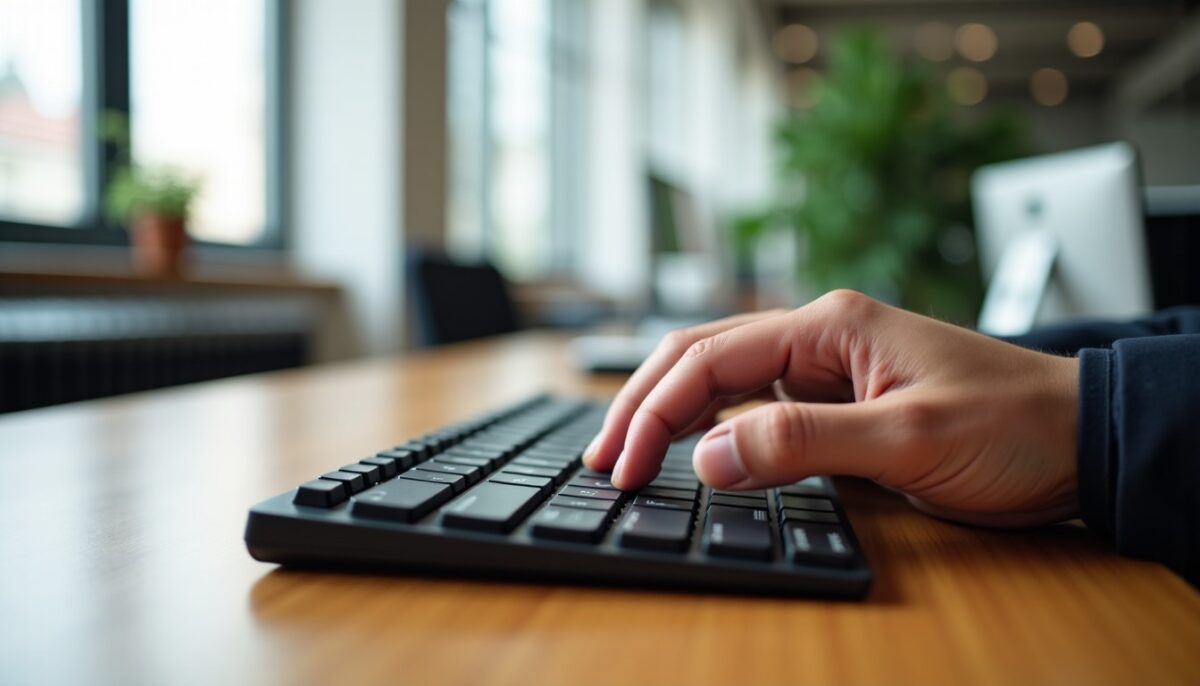
Sur un clavier AZERTY, la touche Maj est située aux extrémités de la rangée la plus basse, disponible à gauche et à droite. Pourtant, son usage n’est pas équilibré: la majorité des utilisateurs sollicitent presque exclusivement la touche Maj gauche, ce qui surcharge inutilement la main gauche.
Imaginez taper une série de chiffres, points d’exclamation et parenthèses qui exigent l’appui simultané du Shift gauche + touche cible. Ce geste aboutit souvent à un inconfort, parfois à des tensions musculaires, notamment lors de longues séances de saisie.
A lire en complément : É majuscule avec accent : la méthode express pour le taper en 2 secondes !
Pour pallier cela, il suffit d’utiliser la touche Maj droite pour les caractères situés sur la moitié droite du clavier. En pratique, cette répartition suit la règle simple dite en dactylographie: utiliser la touche Maj opposée à la main qui frappe la lettre ou le symbole. Ainsi, votre main gauche reste plus détendue et plus efficace.
Faciliter la saisie des symboles supérieurs grâce à la touche Maj
En AZERTY, pour taper un chiffre situé en haut des touches alphabétiques, vous devez maintenir Shift. De même, les parenthèses, le point d’exclamation, ou encore le point-virgule requièrent également la touche Maj enfoncée. Un exemple simple : pour saisir « ! » on enfonce Maj + touche 1. Cette manipulation est répétitive et fréquente, rendant nécessaire son optimisation.
Utiliser systématiquement la touche Maj droite pour ces cas libère la main gauche et accélère la frappe, réduisant considérablement la fatigue. Dans notre expérience avec des utilisateurs francophones, cette technique a prouvé un gain de confort notable au bout de sessions de plusieurs heures, un point décisif pour les professionnels et amateurs passionnés.
Raccourcis clavier indispensables avec la touche Maj sur Windows et Mac
La touche Maj ne sert pas uniquement à la majuscule temporaire. Elle intervient dans des combinaisons clavier qui boostent considérablement votre efficacité. Voici quelques raccourcis incontournables pour affiner votre utilisation du clavier :
- Ctrl + Maj + flèches gauche/droite : sélection de mots entiers dans un texte pour accélérer la correction sans utiliser la souris.
- Maj + Suppr (Windows) : suppression définitive d’un fichier sans passer par la corbeille, idéal pour un nettoyage rapide.
- Maj + clic sur un lien dans les navigateurs : ouvre ce dernier dans une nouvelle fenêtre.
- Win + Maj + S (Windows) : activation de la capture d’écran partielle, très utile en bureautique.
- Maj + Cmd + 3/4/5 (Mac) : déclenche différents modes de capture d’écran selon le chiffre pressé.
Ces raccourcis, souvent méconnus, sont des leviers puissants pour maximiser votre productivité sur PC et Mac. Découvrir ces astuces vous permettra également de mieux comprendre la polyvalence de la touche Maj.
La sélection de texte au clavier via la touche Maj est une technique essentielle pour gagner un temps précieux, surtout dans les tâches longues ou répétitives.
Voici les combinaisons clés à adopter :
| Combinaison | Fonction |
|---|---|
| Maj + flèche droite / gauche | Sélection caractère par caractère |
| Ctrl + Maj + flèche droite / gauche | Sélection mot par mot |
| Maj + Home | Sélection du curseur jusqu’au début de la ligne |
| Maj + End | Sélection du curseur jusqu’à la fin de la ligne |
| Maj + Page Up / Page Down | Sélection d’un bloc de texte |
Dans les tableurs ou éditeurs de code, maîtriser ces raccourcis réduit considérablement le nombre de clics souris, accélérant les corrections et modifications. Pour approfondir ces techniques, nous vous recommandons cette ressource sur les raccourcis clavier et sélection.
Ergonomie et personnalisation de la touche Maj sur claviers mécaniques custom
Les claviers mécaniques personnalisés offrent la possibilité de remapper la touche Maj, un avantage que n’offrent pas les claviers standards. Avec des outils comme QMK ou VIA, il est possible de réassigner le Shift droit à une autre fonction, telle qu’une touche Fn pour des raccourcis personnalisés ou des layers de navigation.
Par exemple, un utilisateur qui ne profite pas du Shift droit pour majuscule peut le transformer en un modificateur pour accéder rapidement aux flèches directionnelles ou à des fonctions courantes sans éloigner les mains de la position de repos. Selon différents retours sur les forums francophones spécialisés, ce type de remapping améliore l’ergonomie, réduit la fatigue et augmente la vitesse de frappe.
Confort et prévention de la fatigue avec la touche Maj
La taille et la forme de la touche Maj ont un rôle déterminant lors de longues sessions de frappe. Certains claviers grand public évaluent explicitement la stabilité et la course de la touche Maj gauche, souvent plus large que la droite, car un mauvais retour tactile peut fatiguer l’auriculaire.
Pour éviter cette fatigue, il est conseillé d’alterner l’utilisation des touches Maj gauche et droite, suivant la main qui frappe. Une autre option consiste à activer les « sticky keys » (touches rémanentes) disponibles dans les paramètres d’accessibilité des systèmes Windows et Mac. Cette fonction facilite le maintien des touches modificateurs, évitant la contrainte d’appuyer simultanément sur plusieurs touches.
Adopter ces principes contribue à une utilisation clavier plus fluide et agréable sur la durée, essentielle pour les professionnels, les écrivains ou les passionnés de dactylographie souhaitant optimiser leur efficacité.
Pour découvrir comment saisir des signes spécifiques liés à la touche Maj, comme les majuscules accentuées, nous vous invitons à consulter notre article dédié sur l’e majuscule accent.