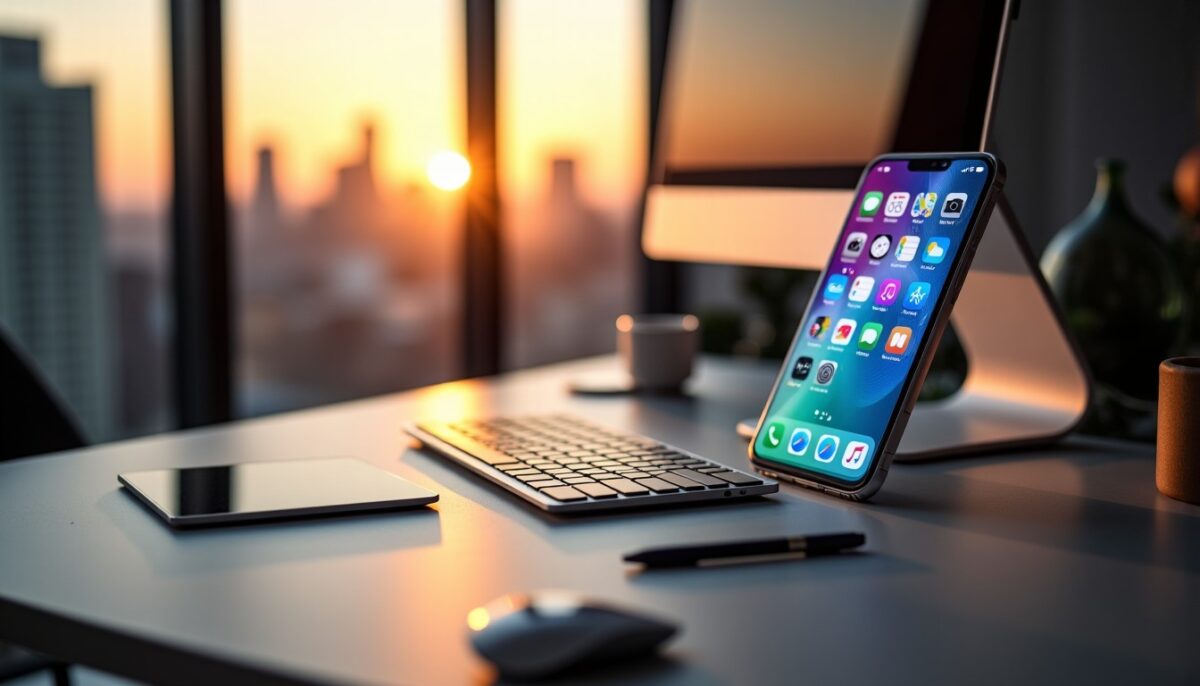
Transformer votre téléphone en ordinateur est devenu une réalité accessible, qui vous offre une expérience productive enrichie à moindre coût. Cette transformation repose sur plusieurs techniques simples et des accessoires adaptés qui maximisent la performance de votre smartphone. Vous pourrez ainsi profiter de :
- Une interface bureau qui facilite le multitâche et offre une navigation fluide
- La connexion à un écran externe pour un affichage élargi
- L’usage combiné d’un clavier et d’une souris pour un confort comparable à un PC classique
- Des applications optimisées pour une productivité accrue, proche de celle d’un ordinateur portable
Découvrons ensemble les astuces faciles et efficaces pour métamorphoser votre téléphone en véritable poste de travail, ainsi que les accessoires indispensables et les applications incontournables.
A lire en complément : Conversion simple : Comment transformer 1 Go en Mo facilement ?
Sommaire
Comment exploiter pleinement la transformation de votre téléphone en ordinateur
La transformation d’un téléphone en ordinateur ne se résume plus à un simple gadget, mais devient une solution pratique qui répond à de nombreux besoins professionnels et personnels. L’essor des modes bureau natifs sur Android, comme Samsung DeX ou Huawei Desktop, permet d’accéder à un espace de travail similaire à celui d’un PC. Par exemple, Samsung DeX, utilisé sur plusieurs millions d’appareils, offre une interface multiplateforme où vous pouvez ouvrir plusieurs fenêtres simultanément, utiliser un traitement de texte, gérer vos emails et naviguer efficacement sur internet.
La connexion à un écran externe via un câble USB-C vers HDMI, ou un dock, est un point clé : elle crée un affichage plus confortable, multipliant les possibilités pour la bureautique et la créativité. Ajoutez un clavier Bluetooth et une souris, et votre téléphone devient un outil de travail performant à part entière. Cette configuration permet aussi de bénéficier d’une meilleure organisation grâce à la gestion avancée des fenêtres sur Android 10 et plus. Sur iPhone, même si le mode multifenêtrage reste limité, cette option permet d’élargir l’affichage et d’optimiser certaines tâches.
A lire également : Comment regarder facilement et rapidement les chaînes TNT sur votre Mi TV Stick
Exemples concrets de configurations réussies
Des indépendants et télétravailleurs ont adopté cette transformation pour multiplier leur productivité. Un graphiste utilisant Samsung DeX peut ainsi manipuler des outils de retouche photo en mode bureau, tandis qu’un étudiant branche son smartphone à son écran pour réaliser ses devoirs avec un clavier et une souris performants.
La puissance récente des smartphones permet de traiter aisément plusieurs applications de bureautique telles que Microsoft Office, Google Docs ou Notion, désormais optimisées pour le grand écran. Les échanges de fichiers sont facilités par des applications comme SwissTransfer, pour envoyer rapidement des documents volumineux, renforçant ce croisement entre téléphone et ordinateur.
Les solutions incontournables pour transformer un téléphone Android en PC efficace
Plusieurs options disponibles en 2026 permettent d’accéder facilement à une interface type ordinateur, avec un confort accru. Voici une liste des méthodes principales :
- Samsung DeX : branché via USB-C ou dock, il propose multitâche, fenêtres modulables et compatibilité avec presque toutes les applications du Google Play Store.
- Huawei Mode Bureau : fonctionne via HDMI et offre un glisser-déposer ergonomique entre les fenêtres, rappelant l’usage d’un PC classique.
- Applications tierces : Sentio Desktop ou Leena Desktop UI simulent un bureau complet pour ceux dont le téléphone ne supporte pas les modes natifs.
- Mode bureau natif Android 10 et versions supérieures : supporte le multifenêtrage, l’utilisation d’un clavier et d’une souris en Bluetooth ou USB, avec possibilité de brancher plusieurs écrans.
Ce tableau compare ces options selon la simplicité de connexion, la fluidité multitâche et la compatibilité applicative :
| Solution | Connexion | Multitâche | Compatibilité Apps |
|---|---|---|---|
| Samsung DeX | USB-C, Dock | Fenêtres modulables, multitâche avancé | Excellente (Google Play Store) |
| Huawei Mode Bureau | HDMI | Multifenêtres, glisser-déposer | Très bonne |
| Sentio Desktop / Leena UI | Appareil seul ou écran externe via USB-C | Bureau virtuel simulé | Variable |
| Mode bureau Android natif | USB-C, Bluetooth | Multifenêtrage basique | Bonne |
Ces solutions requièrent simplement un équipement de base que la majorité des smartphones récents possèdent, rendant la transformation accessible à une large audience.
Accessoires essentiels pour réussir la transformation
Pour tirer pleinement parti de cette évolution, vous devrez vous équiper d’accessoires adaptés. Un câble USB-C vers HDMI ou un adaptateur multiports reste la première clé pour la connexion à un écran externe. Un clavier mécanique Bluetooth et une souris sans fil compléteront parfaitement l’ergonomie :
- Câble USB-C vers HDMI : transmission rapide et fiable de l’image
- Clavier sans fil Bluetooth : confort de frappe et mobilité
- Souris Bluetooth : meilleure navigation multitâche
- Support pour téléphone : ajustable pour un angle de vision optimal
- Batterie externe avec recharge sans fil : pour une autonomie prolongée sans interrompre la session
Une fois tout connecté, l’activation du mode bureau sur votre téléphone permet une prise en main instantanée, même pour les utilisateurs peu familiers. Certains modèles Samsung proposent simultanément la charge sans fil pendant l’usage, préservant ainsi l’autonomie pendant les longues sessions sur ordinateur.
La simplicité d’installation, alliée à cette panoplie d’accessoires, assure une transformation efficace de votre téléphone en ordinateur, adaptée à vos besoins et vos déplacements.
Applications clés pour une expérience de productivité digne d’un ordinateur
Le succès de cette transformation dépend aussi d’un écosystème applicatif puissant et bien adapté. En 2026, nombre d’applications se sont optimisées pour tirer profit de l’écran externe et du mode bureau. Voici des exemples d’applications qui favorisent une vraie productivité :
- Microsoft Office (Word, Excel, PowerPoint) : gestion fluide de documents avec multitâche fonctionnel
- Google Docs et Notion : excellent pour la collaboration et la prise de notes synchronisées
- Outlook et Mail natif iOS : gestion complète des emails avec interface bureau
- Evernote et OneNote : prise de notes optimisée pour clavier physique
- Zoom et Google Meet : visioconférences sans accroc sur grand écran
L’intégration d’outils de bureau à distance comme TeamViewer ou Microsoft Remote Desktop permet également d’accéder à un poste Windows ou Linux à distance, complétant le panel de solutions pour les usages professionnels avancés. Solid Explorer facilite quant à lui la gestion et le transfert de fichiers entre appareils, consolidant l’expérience bureau complète sur téléphone.
L’usage de ces applications, associé aux astuces simples de connexion et d’accessoires, fait du téléphone un outil productif et polyvalent qui rivalise de près avec les ordinateurs portables traditionnels. Cette réalité modifie profondément notre manière d’envisager la mobilité et la flexibilité au travail.
Pour approfondir votre maîtrise de cette transformation, découvrez aussi comment transformer votre téléphone en ordinateur grâce à des conseils et techniques complémentaires adaptés au parc actuel de smartphones.